ガーミンの距離がおかしい・GPSがずれる原因は?設定と対処法を解説
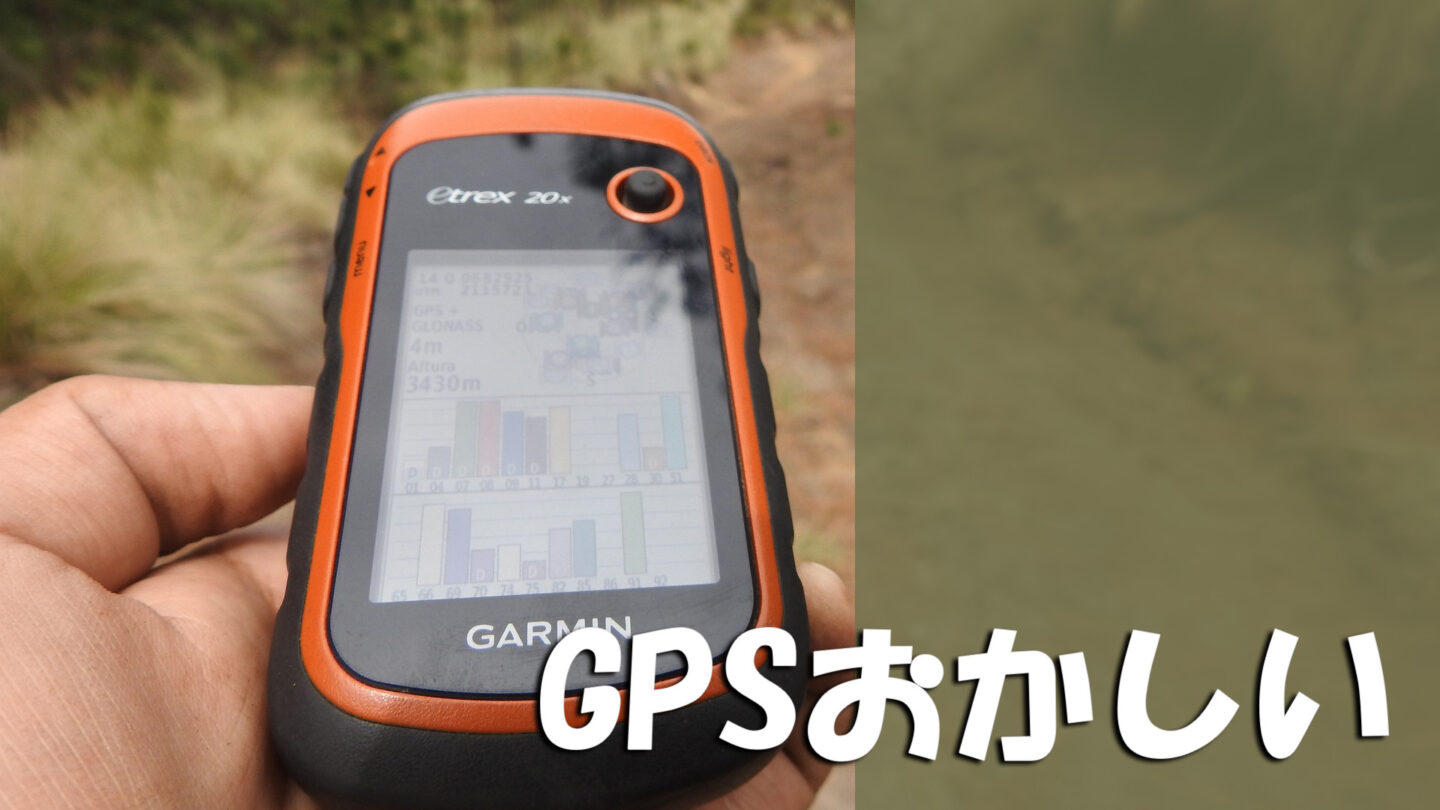
「ガーミンで計測した距離が、いつものコースと合わない……」
「GPSがなかなか受信されないけれど、故障なの?」
そんな疑問にお答えします。
ガーミンのランニングウォッチはGPSを利用し、走行距離やペース、ランニングルートなどを記録します。
ただし、GPSは使用する場所や設定、ランニング開始時の状態によって、距離やペースに誤差が出ることがあります。
特に多いのが、GPSの捕捉が完了する前に走り始めているケースです。
ランニング開始前に屋外の開けた場所で待ち、GPSの表示が緑色になってから計測を開始しましょう。
この記事では、ガーミンで計測した距離がおかしい・GPSがずれるときに考えられる原因と、確認したい設定を紹介します。
ガーミンの距離がおかしいときに確認すること
まずは、次の項目を順番に確認してみてください。
ガーミンのGPSを確認するポイント
- Garmin Connectと同期する
- GPSの捕捉が完了してから走り始める
- 屋外の開けた場所でGPSを捕捉する
- 使用しているGPSモードを確認する
- 自動ポーズと自動ラップの設定を確認する
- トンネルやビル街では一定の誤差が出ることを理解する
- 改善しない場合は再起動とソフトウェア更新を行う
距離が一度だけ少しずれた場合は、必ずしも故障とは限りません。
高層ビル、森林、トンネルなど、衛星信号を受信しにくい場所では、GPSの軌跡や距離に誤差が出ることがあります。
一方、毎回大きくずれる場合やGPSをまったく受信できない場合は、設定や同期状態を確認してみましょう。
ガーミンのGPSで計測できること
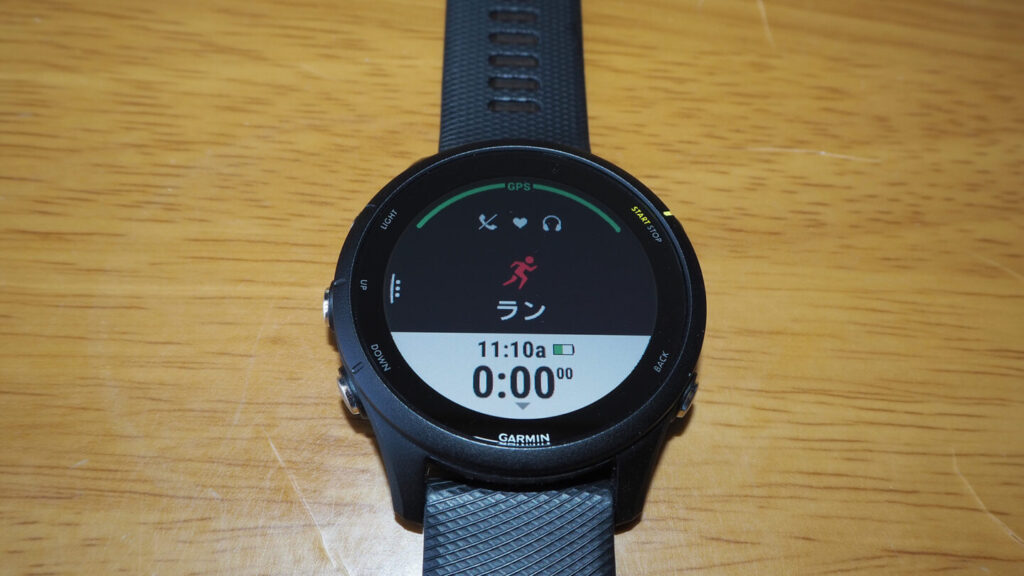
GPSは「Global Positioning System」の略で、人工衛星からの信号を使って現在位置を測定する仕組みです。
ガーミンのランニングウォッチでは、位置情報をもとに主に次のデータを記録できます。
- 走行距離
- 現在のペース
- 平均ペース
- スピード
- ランニングルート
- 高度
- 方位
ランニング終了後は、Garmin Connectアプリで走行距離、ペース、ラップ、ルートなどを確認できます。
ただし、GPSによる測位は、どの場所でも完全に同じ精度になるわけではありません。
ガーミンの距離・GPSがずれる主な原因
ガーミンの距離がおかしいと感じたときは、次の原因が考えられます。
GPS捕捉前にランニングを開始している
ランニングを選択すると、ウォッチがGPSの捕捉を開始します。
捕捉が完了する前にスタートすると、走り始めの位置情報が正しく記録されず、距離やルートがずれる場合があります。
GPSの表示が赤色の間は捕捉中です。緑色になり、捕捉が完了してからSTARTキーを押しましょう。
捕捉完了後も距離がずれる場合は、そのまま少し待ってからスタートすると測位が安定することがあります。
Garmin Connectとしばらく同期していない
Garmin Connectと同期すると、ウォッチに衛星軌道情報などが送られ、GPSを捕捉しやすくなります。
ウォッチ単体で使用することが多い方や、しばらくアプリを開いていない方は、ランニング前にGarmin Connectを開いて同期してみてください。
定期的に同期することで、アクティビティデータの保存だけでなく、ソフトウェアや各種情報も最新の状態に保ちやすくなります。
高層ビル・森林・トンネルなどを走っている
GPS信号は、周囲の環境によって受信しにくくなることがあります。
特に、次のような場所では注意が必要です。
- 高層ビルが並ぶ場所
- 高架下
- 木が密集した公園や森林
- 山間部
- トンネル
- 屋内やベランダ
高層ビルの近くでは、GPS信号が建物に反射することもあります。その結果、実際に走った場所からGPSの軌跡が外れ、距離が長くまたは短く記録される場合があります。
GPSを捕捉するときは、できるだけ空が開けた屋外へ移動しましょう。
GPSモードが走る環境に合っていない
ガーミンのウォッチには、モデルによって複数のGPSモードが用意されています。
バッテリー消費を抑えるモードもあれば、複数の衛星測位システムや周波数帯を利用して、測位精度を高めるモードもあります。
住宅街やビル街で距離がずれる場合は、GPSモードの変更で改善することがあります。
自動ポーズが作動している
自動ポーズは、信号待ちなどで停止したときや、設定したペース・スピードを下回ったときに、タイマーを自動的に止める機能です。
タイマー停止中はデータが記録されないため、低速で移動した区間が記録されず、想定より距離が短く感じる場合があります。
信号待ちの多いコースや、ゆっくり走るときに距離が短くなる場合は、一度自動ポーズをオフにして比較してみましょう。
自動ラップの設定が1km以外になっている
「いつもと違う場所で1kmの通知が鳴る」という場合は、GPSのずれだけでなく、自動ラップの設定も確認してください。
自動ラップは、設定した距離に到達するごとにラップを記録する機能です。
1kmごとに通知させたい場合は、自動ラップの距離が「1.00km」になっているか確認しましょう。
ガーミンのGPS受信モード
ガーミンのランニングウォッチは、モデルによってGPS、GLONASS、Galileo、みちびきなどの衛星測位システムに対応しています。
また、一部モデルは複数の周波数帯を利用するマルチバンドGNSSに対応しており、高層ビルや樹木が多い場所でも測位精度を保ちやすくなっています。
主なGPSモードの違いは次のとおりです。
| GPSモード | 特徴 | おすすめの場面 |
|---|---|---|
| GPSのみ | バッテリー消費を抑えやすい | 見通しのよい河川敷や公園 |
| GPS+GLONASS/Galileo | 複数の衛星測位システムを利用する | 旧ForeAthleteシリーズの日常ラン |
| マルチGNSS | 複数の衛星測位システムを利用する | 住宅街や樹木が多い場所 |
| マルチGNSSマルチバンド | 複数の周波数帯を利用して測位する | 高層ビル街や山間部 |
| 自動選択(SatIQ) | 環境に合わせて測位方式を自動で切り替える | 対応モデルでは基本的にこの設定がおすすめ |
対応しているモデルであれば、通常は「自動選択」を設定しておくのがおすすめです。
自動選択は、周囲の環境に合わせてGPSモードを切り替え、測位精度とバッテリー消費のバランスを調整します。
高層ビル街や山間部など、GPSがずれやすい場所では「マルチGNSSマルチバンド」を試してみてもよいでしょう。
ただし、測位精度を高める設定ほど、バッテリー消費が増える傾向があります。
また、利用できるモードはモデルによって異なります。すべてのガーミン製品で、自動選択やマルチGNSSマルチバンドを利用できるわけではありません。
ガーミンのGPS設定方法
GPSモードは、ウォッチ本体から変更します。
モデルによってメニュー名や操作方法が異なる場合がありますが、基本的な流れは次のとおりです。
- ウォッチフェイスでSTARTキーを押す
- 「ラン」を選択する
- UPキーを長押しする
- 「ラン設定」または「アクティビティ設定」を選択する
- 「GPS」を選択する
- 使用するGPSモードを選択する
以下では、旧ForeAthleteシリーズとForerunnerシリーズに分けて紹介します。
ForeAthleteシリーズの設定方法
ForeAthlete 45・55・245・745などでは、モデルによって次のモードを選択できます。
- GPS
- GPS+GLONASS
- GPS+Galileo
受信モードの確認方法は次のとおりです。
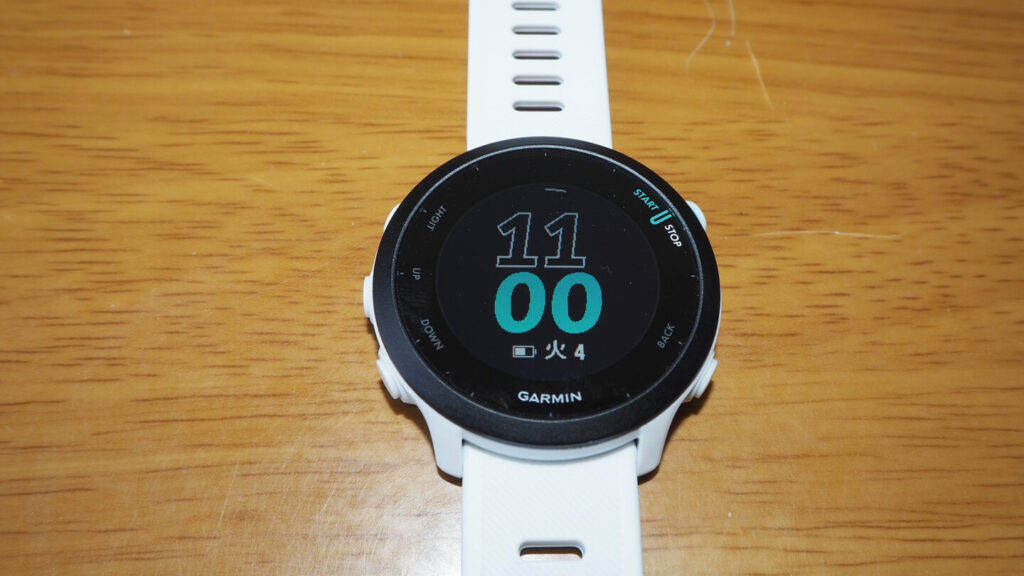
操作手順:STARTキーを押す
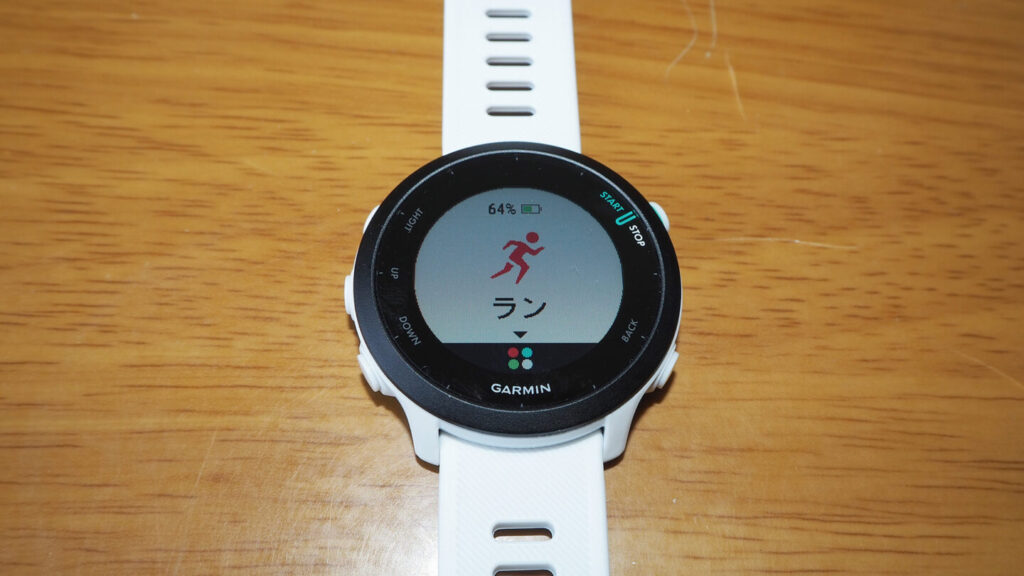
操作手順:「ラン」を選び、STARTキーを押す
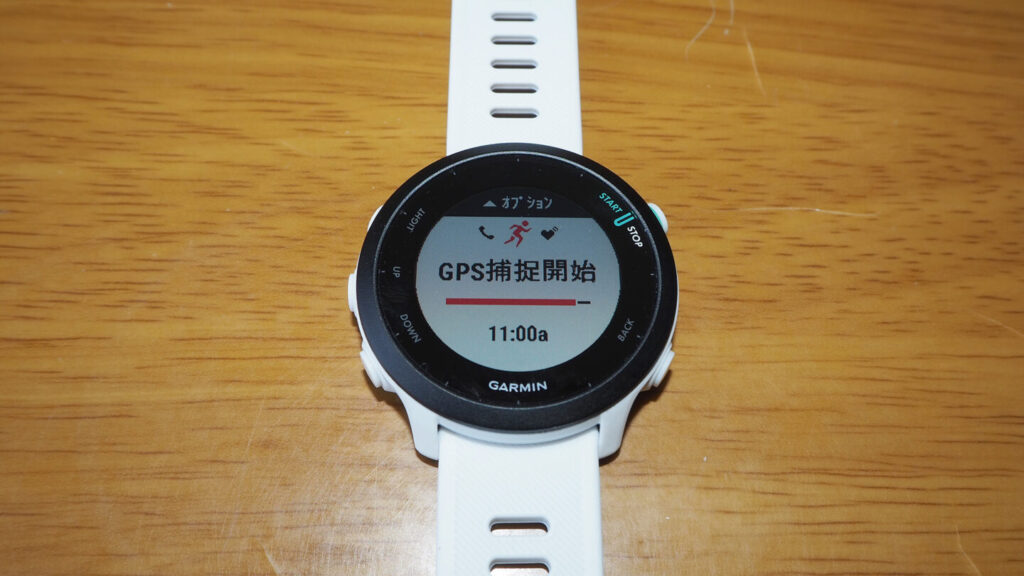
操作手順:UPキーを長押しする
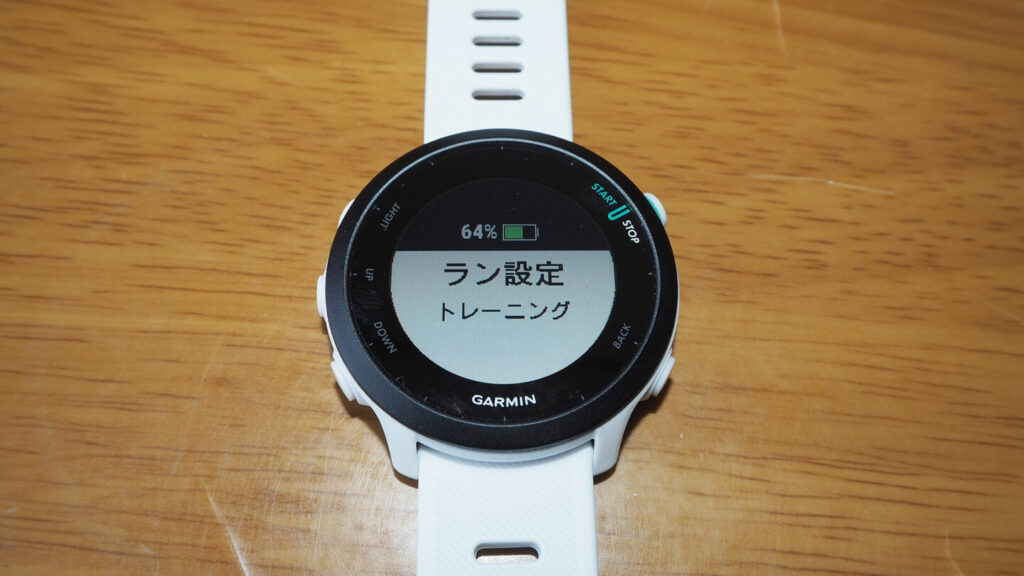
操作手順:「ラン設定」を選び、STARTキーを押す
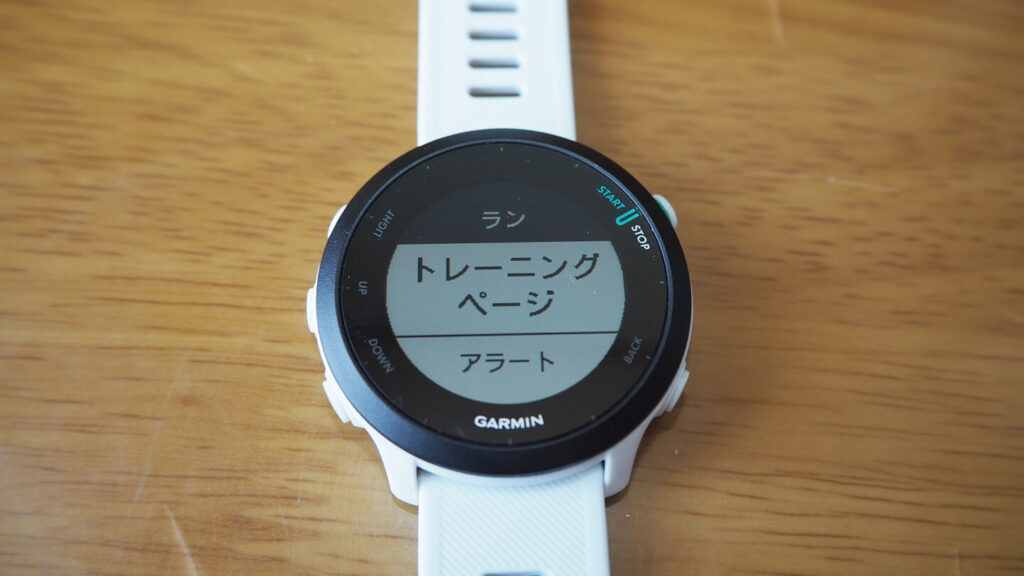
操作手順:DOWNキーで「GPS」まで移動し、STARTキーを押す
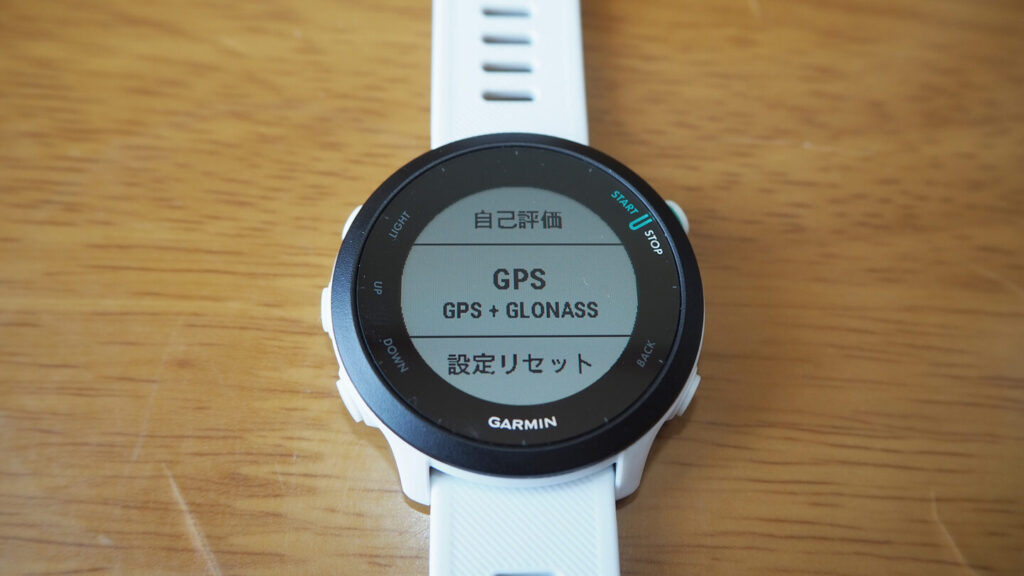
「オフ」「GPS」「GPS+GLONASS」「GPS+Galileo」から、使用するモードを選択します。
見通しのよい場所ではGPSのみでも計測できますが、住宅街や樹木が多い場所で距離がずれる場合は、「GPS+GLONASS」または「GPS+Galileo」を試してみてください。
Forerunnerシリーズの設定方法
Forerunnerシリーズでは、モデルによって次のようなGPSモードを利用できます。
- GPSのみ
- マルチGNSS
- マルチGNSSマルチバンド
- 自動選択(SatIQ)
受信モードの確認方法は次のとおりです。
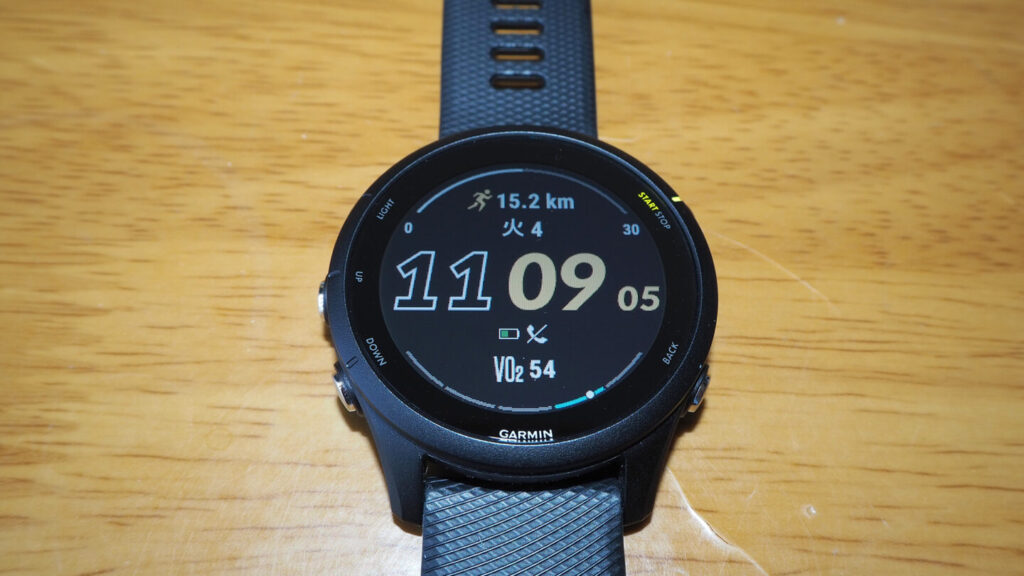
操作手順:STARTキーを押す
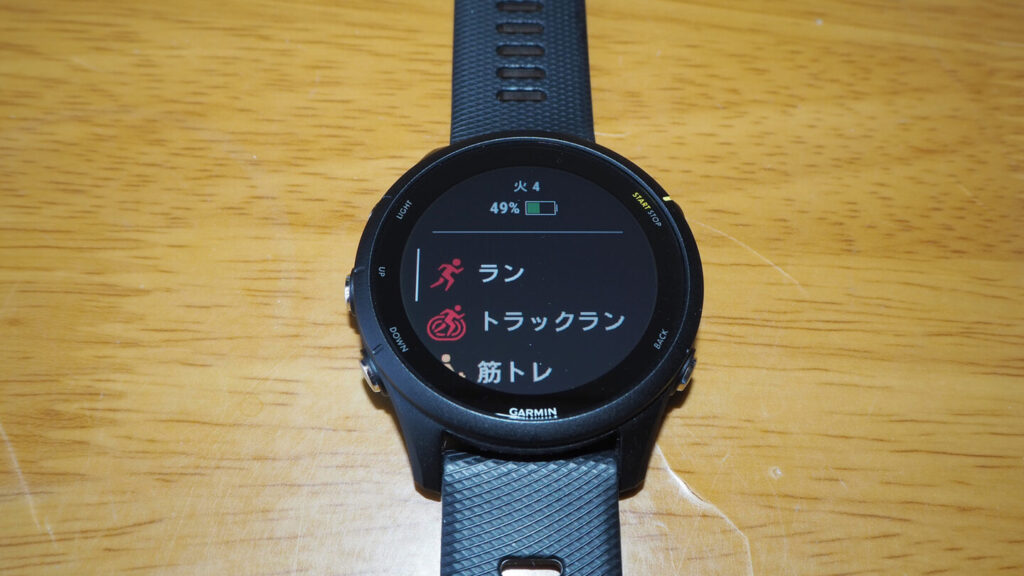
操作手順:「ラン」を選び、STARTキーを押す
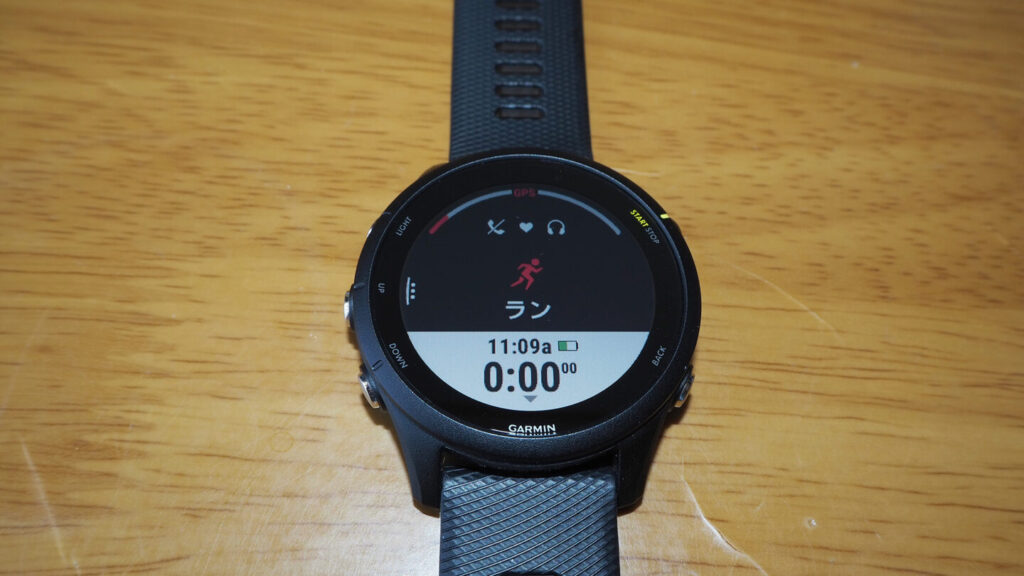
操作手順:UPキーを長押しする
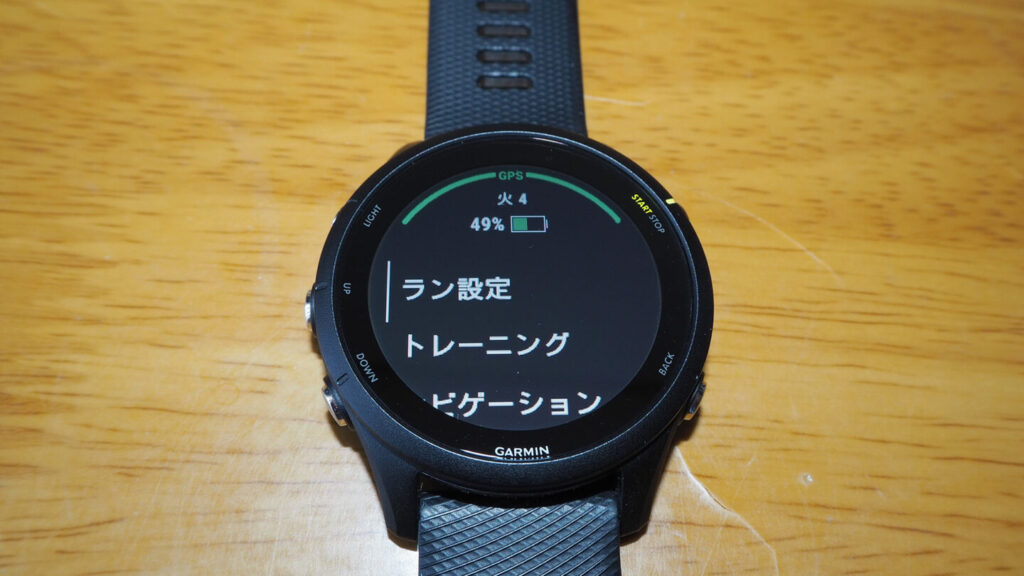
操作手順:「ラン設定」または「アクティビティ設定」を選び、STARTキーを押す
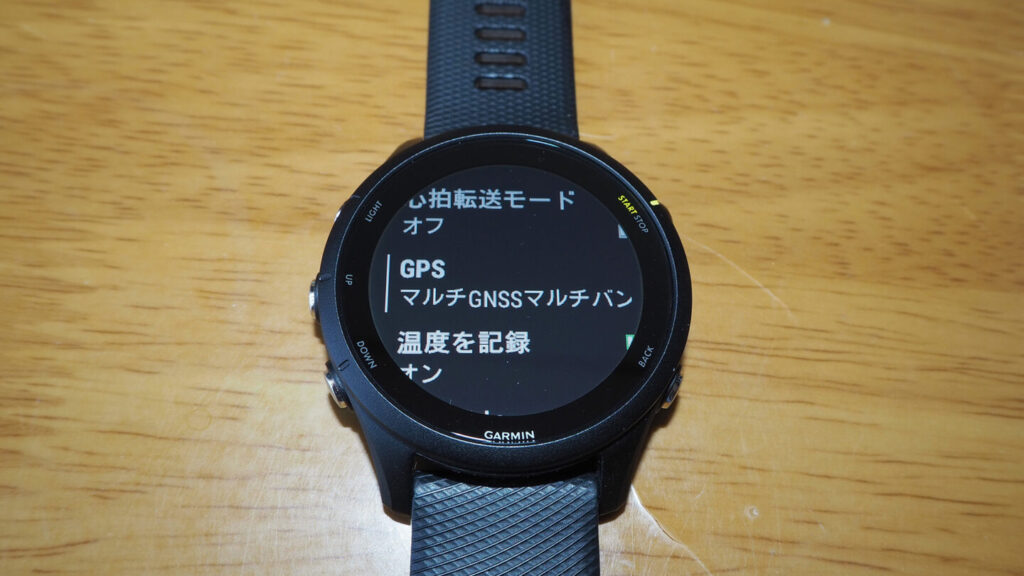
操作手順:DOWNキーで「GPS」まで移動し、STARTキーを押す
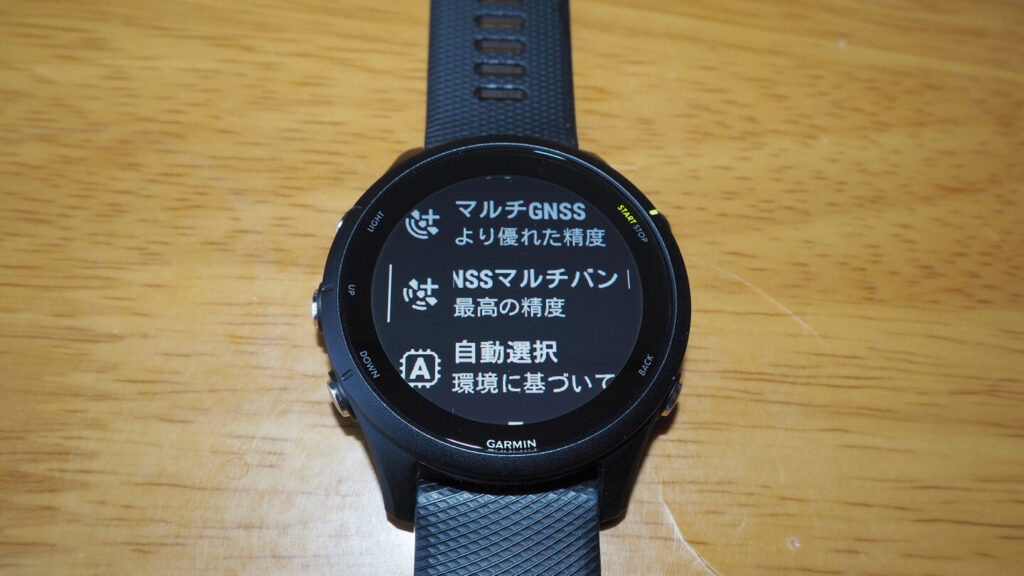
利用できるモードから、使用するGPSモードを選択します。
自動選択に対応しているモデルは、基本的に「自動選択」で問題ありません。
距離や軌跡がずれやすい場所を走る場合は、「マルチGNSSマルチバンド」に変更して比較してみましょう。
モデルによって利用できるGPSモードやメニューの名称が異なるため、表示されない場合は使用しているモデルの操作マニュアルも確認してください。
GPS設定を変更しても距離がおかしい場合の対処法
GPSモードを変更しても改善しない場合は、次の対処法を試してみましょう。
Garmin Connectと同期する
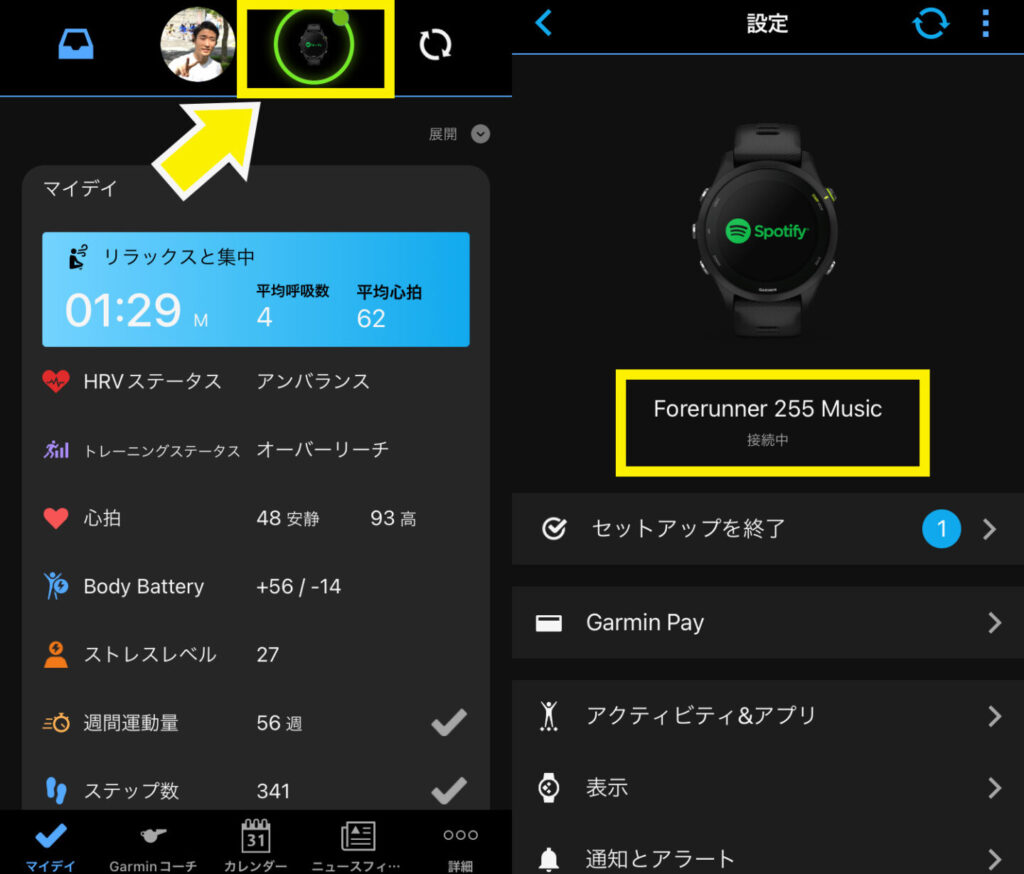
Garmin Connectアプリを開き、ウォッチとの同期が完了するまで待ちます。
しばらく同期していない場合は、ランニング直前ではなく、出発前に同期を済ませておくとスムーズです。
GPSの捕捉完了後にスタートする
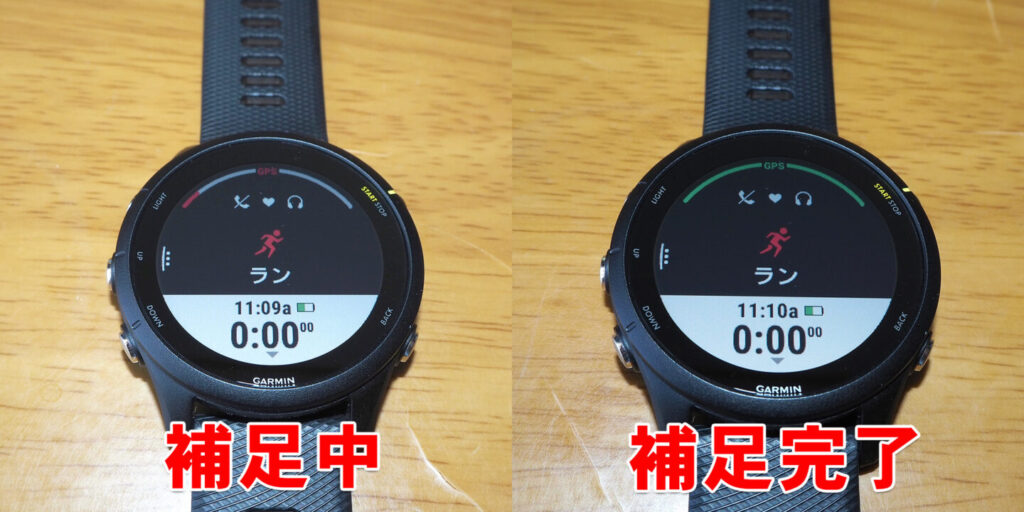
屋外に出たら、空が開けた場所でGPSの捕捉を待ちます。
GPS表示が緑色になってから、ランニングを開始してください。
捕捉完了後も距離がずれる場合は、そのまま少し待ってからスタートすると測位が安定することがあります。
自動ポーズを一度オフにする
信号待ちが多いコースや、ゆっくりしたペースで走る場合は、自動ポーズが意図せず作動している可能性があります。
設定方法の一例は次のとおりです。
- UPキーを長押しする
- 「アクティビティ&アプリ」を選択する
- 「ラン」を選択する
- 「ラン設定」または「アクティビティ設定」を選択する
- 「自動ポーズ」を選択する
- 「オフ」にする
自動ポーズをオフにした状態で同じコースを走り、距離に違いがあるか確認してみましょう。
自動ラップの距離を確認する
1kmごとの通知位置がおかしいと感じる場合は、自動ラップの設定を確認します。
- UPキーを長押しする
- 「アクティビティ&アプリ」を選択する
- 「ラン」を選択する
- 「ラン設定」または「アクティビティ設定」を選択する
- 「ラップ」を選択する
- 「自動ラップ」の距離を確認する
1kmごとにラップを取得したい場合は、「1.00km」に設定してください。
トレッドミルでは専用アクティビティを使用する
屋内のトレッドミルでは、GPSで走行距離を測定できません。
屋内で走る場合は、「ラン」ではなく「トレッドミル」アクティビティを使用します。
トレッドミルでは、腕の動きなどをもとに距離が推定されるため、マシンに表示される距離と一致しない場合があります。
対応モデルでは、走行終了後に「校正して保存」を選択し、トレッドミルに表示された距離を入力できます。
校正を繰り返すことで、自分の走り方に合った距離を計測しやすくなります。
ウォッチを再起動する
一時的な動作不良が疑われる場合は、ウォッチを再起動します。
再起動後にGarmin Connectと同期し、屋外でGPSを捕捉してから計測してください。
ソフトウェアを更新する
Garmin ConnectまたはGarmin Expressを使い、ウォッチのソフトウェアが最新の状態になっているか確認します。
古いソフトウェアを使用している場合は、更新後にもう一度GPSを確認してみましょう。
改善しない場合はGarminサポートに相談する
複数の場所で毎回大きく距離がずれる、GPSをまったく捕捉できない、再起動や更新でも改善しない場合は、本体の不具合も考えられます。
その場合は、使用モデル、ソフトウェアのバージョン、発生した日時や場所などを確認したうえで、Garminサポートへ相談しましょう。
フルマラソンで42.195kmにならない理由
フルマラソンでガーミンの距離が42.195kmにならなかったからといって、必ずしも故障とは限りません。
大会では、コースの曲がり角を最短距離で通り続けることは難しく、ほかのランナーを追い越すために左右へ移動することもあります。
また、高層ビル、トンネル、高架下などでは、GPSの軌跡に誤差が出ることがあります。
そのため、ウォッチに表示される距離が42.195kmより長くなることは珍しくありません。
一方で、GPS捕捉前にスタートした場合やトンネルが多いコースでは、短く記録される可能性もあります。
マラソン大会では、ウォッチの距離だけでなく、コース上の距離表示も確認しながらペースを調整しましょう。
ガーミンの距離・GPSに関するよくある質問
- ガーミンの距離が実際より短くなる原因は?
-
GPS捕捉前に走り始めた、トンネルや高層ビル街を走った、自動ポーズが作動したなどの原因が考えられます。
まずはGarmin Connectと同期し、屋外の開けた場所でGPSの捕捉が完了してから走り始めましょう。
- ガーミンの距離が実際より長くなる原因は?
-
高層ビルなどにGPS信号が反射し、実際とは異なる軌跡が記録されると、距離が長くなる場合があります。
マラソン大会では、ほかのランナーを避けるために左右へ移動した分、実際の走行距離が長くなることもあります。
- 自動選択とマルチGNSSマルチバンドはどちらがおすすめ?
-
自動選択に対応しているモデルは、通常は自動選択がおすすめです。
自動選択は周囲の環境に合わせてGPSモードを調整するため、測位精度とバッテリー消費のバランスを取りやすい設定です。
高層ビル街や山間部などで軌跡が大きくずれる場合は、マルチGNSSマルチバンドも試してみてください。
- GPSを捕捉するまで何分待てばよい?
-
一定の時間を必ず待つのではなく、GPSの捕捉完了表示を確認することが大切です。
屋外の開けた場所で待ち、表示が緑色になってからスタートします。受信に時間がかかる場合は、Garmin Connectとの同期も行ってください。
- GPSなしでも距離を計測できる?
-
屋外ランではGPSを利用して距離を記録しますが、トレッドミルでは腕の動きなどをもとに距離を推定します。
トレッドミルで正確に記録したい場合は、走行後に距離を校正しましょう。
まとめ
今回は、ガーミンで計測した距離がおかしい、GPSがずれる・受信できないときの原因と対処法を紹介しました。
距離がおかしいと感じたときは、次の順番で確認してみてください。
- Garmin Connectと同期する
- 屋外の開けた場所へ移動する
- GPSの捕捉完了を待ってから走り始める
- GPSモードを確認する
- 自動ポーズと自動ラップを確認する
- 再起動とソフトウェア更新を行う
自動選択に対応しているモデルは、基本的に自動選択を使用すれば問題ありません。
ビル街や山間部でGPSの軌跡がずれる場合は、マルチGNSSマルチバンドに変更し、同じコースで比較してみましょう。
また、マラソン大会で42.195kmと完全に一致しなくても、コース取りやGPS環境による誤差が考えられます。
毎回大きくずれる場合やGPSをまったく捕捉できない場合を除き、少しの距離差だけで故障と判断する必要はありません。
自分の走る場所と目的に合ったGPS設定を選び、正確なランニングデータの記録に役立ててください。
関連記事:【実費レビュー】ガーミン「Forerunner 265」の性能とは!AMOLEDディスプレイ搭載のランニングウォッチ
関連記事:【レビュー】ガーミン Forerunner 255 Musicの性能とは!音楽機能搭載の万能ランニングウォッチ
関連記事:【レビュー】ガーミン ForeAthlete 55の性能とは?初心者向けGPS搭載ランニングウォッチ
関連記事:ガーミンでインターバル設定方法!14枚の画像を使って解説
【要チェック】フルマラソン完走ロードマップ
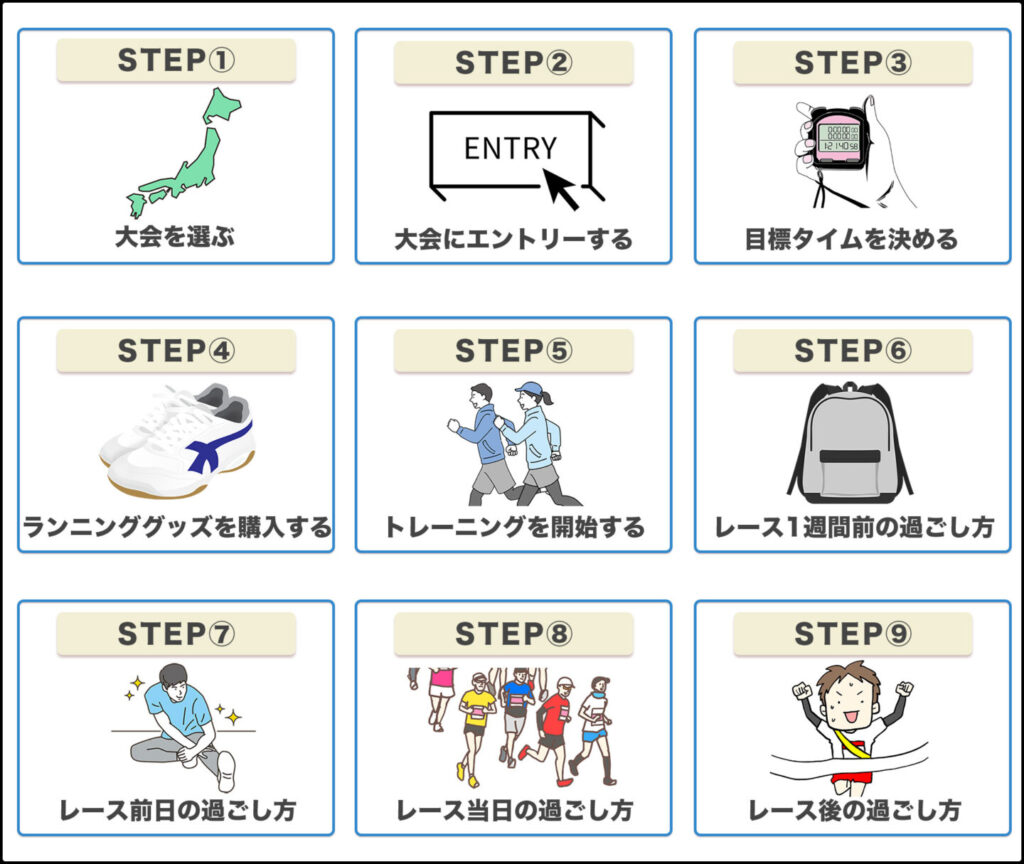
フルマラソン出場までの流れをまとめました。
初めてフルマラソン出場する方を対象に、下記の内容が分かります。
マラソン大会の選び方
購入すべきランニンググッズ
完走するためのトレーニング方法
レース前日や当日の過ごし方
▼詳しくはこちら
【完全版】初心者がフルマラソン完走するためのロードマップ
カツサプは「乳酸をエネルギーに変換」「筋肉痛の軽減」「足つりの軽減」を実感できる画期的な商品です。
主に、「ここ一番で力を発揮したい(記録更新)」、フルマラソン本番時に摂取することを目的に作られています。